Computador ideal para streaming en vivo con OBS y estudio webcam en Colombia
Descubre qué procesador, RAM ampliable, SSD NVMe y GPU necesitas para transmitir en OBS con múltiples cámaras HD sin caídas de FPS ni sobrecalentamiento.
Equipo de Ingeniería de Hardware — Modula
Especialistas en Configuración Modular & Compatibilidad
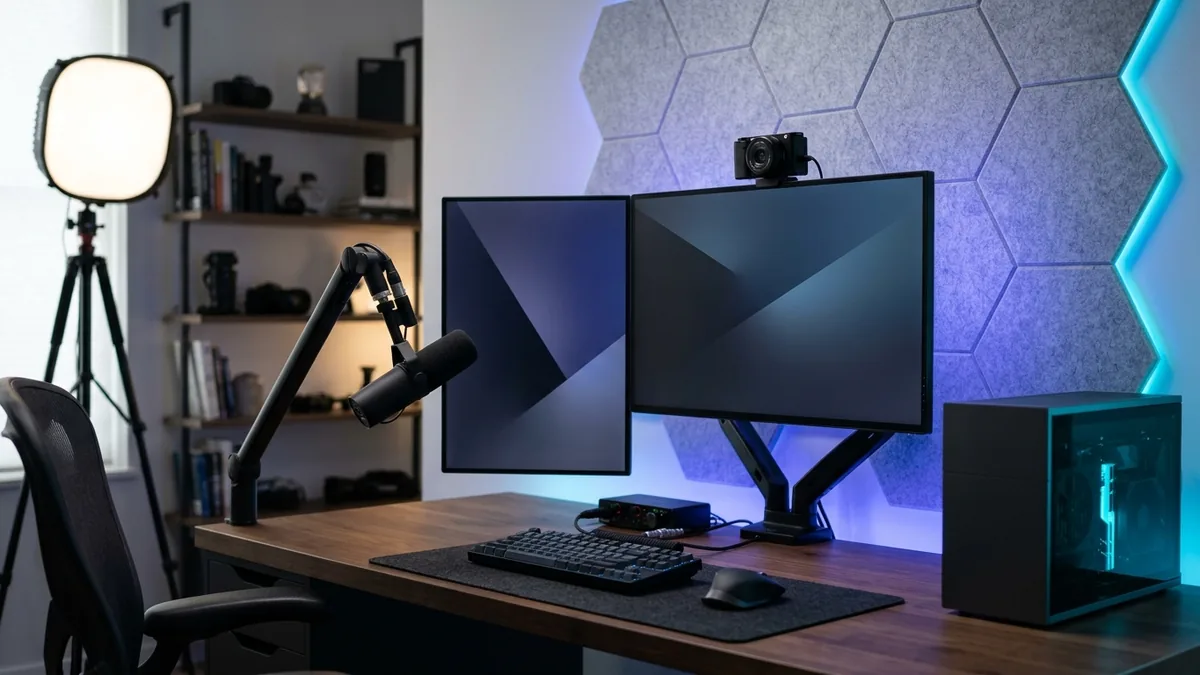
Transmitir en vivo por Twitch, Kick, YouTube o gestionar un estudio webcam profesional exige algo muy distinto a usar un computador de oficina: tu equipo debe capturar video en alta definición, mezclar audio, renderizar escenas en OBS Studio y mantener el navegador activo durante horas seguidas sin caídas ni sobrecalentamiento.
En Colombia, invertir mal en este tipo de equipos sale caro. Comprar un computador con 8 GB de RAM o mala ventilación provoca cortes en la transmisión, desfase de audio y pérdida de audiencia. Con presupuestos bien planeados —desde $2.600.000 COP para transmisiones HD estables hasta $4.200.000 COP o más para multicámara y gaming simultáneo— puedes lograr estabilidad profesional desde el primer día.
En esta guía te mostramos exactamente qué especificaciones garantizan transmisiones fluidas y cómo validar cada componente en Modula.
Por Qué el Streaming Castiga Tanto a los Equipos Convencionales
Cuando haces streaming o trabajas con varias cámaras HD conectadas, el computador realiza codificación de video en tiempo real. Eso significa comprimir la imagen de tu cámara, superponer alertas o filtros y enviarla por internet al mismo tiempo que ejecutas otras aplicaciones.
Un equipo doméstico promedio puede funcionar bien los primeros 15 minutos, pero tras una hora de transmisión continua la temperatura sube, el procesador reduce su velocidad y el video empieza a pixelarse o trabarse. Por eso necesitas multitarea real (16 GB a 32 GB de RAM), procesador multinúcleo eficiente y buena gestión térmica.
Arquitectura de Decisión: Tu Setup de Streaming y Webcam sin Cortes
┌──────────────────────────────────────────────────────────────────────┐
│ 1. IDENTIFICA TU TIPO DE TRANSMISIÓN                                 │
│    ► Estudio Webcam / Clases / Podcast (1–3 cámaras HD + navegador)  │
│    ► Gaming + Streaming (Juego + OBS + Alertas + Chat en vivo)       │
└──────────────────────────────────┬───────────────────────────────────┘
                                   ▼
┌──────────────────────────────────────────────────────────────────────┐
│ 2. ASEGURA CODIFICACIÓN FLUIDA (CPU / GPU)                           │
│    ► Procesador multinúcleo moderno para OBS y filtros               │
│    ► Gráficos dedicados (NVIDIA NVENC) si juegas y transmites a la vez│
└──────────────────────────────────┬───────────────────────────────────┘
                                   ▼
┌──────────────────────────────────────────────────────────────────────┐
│ 3. DIMENSIONA MEMORIA Y DISCO PARA SESIONES LARGAS                   │
│    ► Mínimo 16 GB RAM (recomendado 32 GB para multicámara y Chrome)  │
│    ► SSD NVMe 512 GB – 1 TB si grabas tus transmisiones localmente   │
└──────────────────────────────────┬───────────────────────────────────┘
                                   ▼
┌──────────────────────────────────────────────────────────────────────┐
│ 4. COMPLETA CON PERIFÉRICOS Y RED ESTABLE                            │
│    ► Puerto Ethernet / Wi-Fi estable + segundo monitor para OBS      │
└──────────────────────────────────────────────────────────────────────┘
Los 4 Pilares Técnicos para Transmitir sin Caídas de FPS
1. Memoria RAM: 16 GB Mínimo, 32 GB para Multicámara
- El Problema del Comprador: Abrir OBS, varias pestañas de navegador, música y aplicaciones de chat con solo 8 GB de RAM, provocando cierres repentinos en plena transmisión.
- La Recomendación Técnica: Arranca con 16 GB de RAM (
DDR4oDDR5) para una cámara HD, o 32 GB si manejas múltiples escenas, filtros de fondo y varias cámaras simultáneas. - Especificaciones Clave: Módulos ampliables en doble canal para mantener la fluidez tras varias horas de uso continuo.
- Impacto en Rendimiento y Presupuesto: Ampliar a 16 GB o 32 GB evita pérdidas de transmisión por menos de $250.000–$450.000 COP.
2. Codificación de Video: CPU Multinúcleo o NVIDIA NVENC
- El Problema del Comprador: El streaming consume el 100 % del procesador y hace que el mouse o el juego respondan lento.
- La Recomendación Técnica: Para estudio webcam y podcasts, un procesador moderno de 6 u 8 núcleos basta; para gaming + streaming, prioriza una GPU NVIDIA RTX con codificador dedicado NVENC.
- Especificaciones Clave: El chip NVENC procesa el video de OBS por separado sin robarle potencia al juego o al resto de programas.
- Impacto en Rendimiento y Presupuesto: Elimina los saltos de imagen (“dropped frames”) y mantiene la calidad visual constante.
3. Almacenamiento SSD NVMe para Grabaciones Locales
- El Problema del Comprador: Grabar clips de tus transmisiones para luego subirlos a TikTok o Reels y quedarte sin espacio en una semana.
- La Recomendación Técnica: Configura un
SSD NVMe PCIede 512 GB o 1 TB para guardar grabaciones en MP4/MKV sin ralentizar la escritura mientras transmites. - Especificaciones Clave: Alta velocidad de escritura sostenida para evitar errores de grabación en OBS.
- Impacto en Rendimiento y Presupuesto: Te da espacio holgado para contenido reutilizable sin comprar discos externos de inmediato.
Metodología de Selección Paso a Paso
Paso 1: Cuenta tus Cámaras, Luces y Pantallas
Si vas a conectar dos cámaras USB HD, micrófono dedicado y un segundo monitor para leer el chat, verifica que el equipo tenga suficientes puertos o añade un hub confiable, además de potencia gráfica suficiente para mover dos pantallas.
Paso 2: Prioriza Refrigeración si Transmites Más de 4 Horas al Día
Para jornadas largas en un punto fijo, un PC de escritorio suele ser más fresco, silencioso y fácil de mantener que un portátil. Si necesitas moverte de locación, busca un portátil con buena ventilación y base refrigerante.
Paso 3: Complementa con Monitor y Periféricos Cómodos
“Trabajar con un segundo monitor o una pantalla amplia te permite tener OBS y tu chat siempre visibles sin tapar lo que estás presentando en vivo.”
Matriz Comparativa Técnica y de Presupuesto
| Criterio / Perfil | Streaming Básico / Clases | Estudio Webcam Profesional | Gaming + Streaming en Vivo |
|---|---|---|---|
| Presupuesto Estimado (COP) | $2.200.000 – $2.800.000 |
$2.900.000 – $3.800.000 |
Desde $4.000.000+ |
| Memoria RAM | 16 GB DDR4 / DDR5 |
16 GB – 32 GB Ampliable |
32 GB DDR5 Dual-Channel |
| Almacenamiento | 512 GB SSD NVMe |
512 GB – 1 TB SSD NVMe |
1 TB SSD NVMe PCIe |
| Gráficos / Codificación | Integrados + CPU Multinúcleo | CPU Multinúcleo o RTX entrada | NVIDIA RTX con NVENC |
| Uso Ideal | Zoom, OBS 1 cámara, podcasts | Multicámara HD, sesiones 6h+ | Twitch/Kick 1080p60 + juego |
Preguntas Frecuentes (FAQ)
¿Cuánta RAM necesita OBS Studio para transmitir fluido en vivo?
OBS por sí solo consume poca memoria, pero al sumarle navegador, música, alertas y drivers de cámara, 16 GB de RAM es el mínimo saludable en Colombia. Si manejas varias cámaras HD o haces gaming en simultáneo, 32 GB garantizan cero cuellos de botella.
¿Es mejor un portátil o un PC de escritorio para un estudio webcam?
Si el estudio es fijo y las transmisiones duran varias horas seguidas, un PC de escritorio ofrece mejor ventilación, más puertos USB disponibles para cámaras e iluminación, y mayor facilidad para agregar monitores o ampliar componentes.
¿Necesito tarjeta gráfica NVIDIA obligatoriamente para hacer streaming?
No es obligatoria si solo transmites tu cámara, presentaciones o estudio webcam en Full HD, donde un buen procesador moderno con 16 GB de RAM funciona excelente. Sí es altamente recomendable si transmites videojuegos pesados al mismo tiempo que ejecutas OBS.
¿Cómo configuro un equipo de streaming con monitor incluido en Modula?
Habla con nuestro Asesor IA indicando cuántas cámaras o programas usarás; él consultará inventario real, te recomendará el equipo base, la RAM/SSD compatible y te ofrecerá monitores, teclados y mouse listos en una sola propuesta.
Conclusión: Transmisiones Estables que Cuidan tu Imagen
Tu audiencia nota de inmediato cuando una transmisión se congela o pierde nitidez. Asegurar 16 GB a 32 GB de RAM, almacenamiento SSD NVMe y una buena capacidad de codificación es la mejor inversión para crecer con tranquilidad.
- Consulta ahora al Asesor IA de Modula y cuéntale sobre tu setup de OBS o estudio webcam.
- Personaliza tu equipo y suma monitor o periféricos en el Configurador Paso a Paso.
- Revisa también nuestras guías de PC gamer sin ser experto y diseño y edición de video.